
Como baixar vídeos do Telegram bloqueados
Quer saber como baixar vídeos do Telegram bloqueados de forma prática? Se você encontrou um canal no Telegram com filmes, cursos ou séries, mas não consegue fazer o download, este guia é para você. A seguir, você vai descobrir métodos testados para baixar vídeos do Telegram bloqueados no PC e no celular.
Como baixar vídeos do Telegram bloqueados no computador
No Windows, existe um programa chamado Unigram, uma versão alternativa do Telegram desenvolvida por terceiros. Com ele, você consegue baixar vídeos do Telegram bloqueados em canais privados com facilidade.

Veja o passo a passo abaixo:
- Primeiro, baixe e instale o Unigram pela loja oficial do Windows.
- Depois disso, acesse o canal privado no Telegram usando o Unigram.
- Em seguida, localize o vídeo bloqueado desejado.
- Por fim, clique em “Salvar como” e selecione onde deseja armazenar o vídeo.

Como baixar vídeos do Telegram bloqueados pelo celular
Se você usa Android, o aplicativo CX File Explorer facilita o acesso às pastas internas do dispositivo. Assim, você pode encontrar os arquivos de mídia salvos pelo Telegram, mesmo que estejam ocultos no app principal.
Veja como fazer:
- Abra o CX File Explorer.
- Depois, acesse a pasta Android → data.
- Agora, procure por org.telegram.messenger.
- Por fim, entre na pasta files para visualizar os vídeos salvos.

Por que o download não inicia normalmente?
Muitos usuários relatam que, ao clicar no botão de download em canais do Telegram, o vídeo não baixa como esperado. Isso acontece porque o Telegram utiliza streaming e armazena os dados temporariamente em cache. Portanto, é necessário aguardar até o carregamento completo para que o vídeo fique disponível.
Dependendo da sua velocidade de conexão, o Telegram pode limitar o download a 4Mbps ou 8Mbps. Aguarde com paciência e, se possível, monitore a rede.
Você pode usar um programa como o NetSpeedMonitor para verificar o tráfego da sua internet em tempo real. Com ele, é possível ver se o vídeo está sendo baixado em segundo plano.
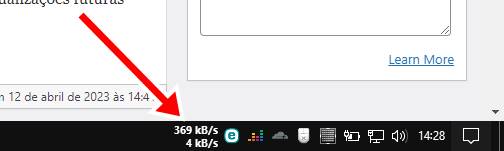
Além disso, recomendo monitorar pela barra do Windows para controlar a situação da sua conexão. Isso ajuda a identificar se há atividade de download mesmo sem notificação visual.
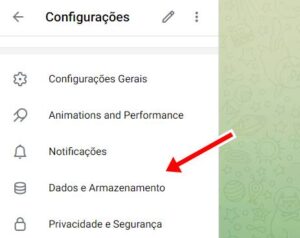
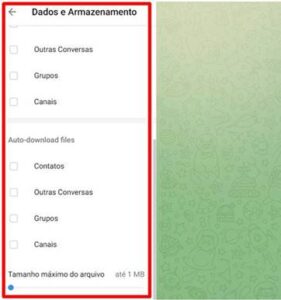
Para acelerar o processo, acesse “Dados e Armazenamento” no Telegram e desmarque todos os downloads automáticos. Com isso, você poderá baixar somente o que deseja, reduzindo o consumo de rede.
Por fim, limite o tamanho dos arquivos a 1MB. Assim, o Telegram não baixa vídeos longos automaticamente e você terá mais controle.
Comentários
Postar um comentário